
Prepare o ambiente e conecte o PrintEdge
A implantação do PrintEdge combina o acesso ao Portal com a instalação do Agente que monitora o ambiente e se comunica com a plataforma.
Valide os requisitos abaixo antes de instalar o Agente. Isso reduz interrupções durante a ativação e garante a comunicação com a plataforma e os equipamentos.
Pré-requisitos
Sistema operacional
- Windows 8.1 ou superior, 64 bits;
- Windows Server 2012 R2 ou superior.
Componentes necessários
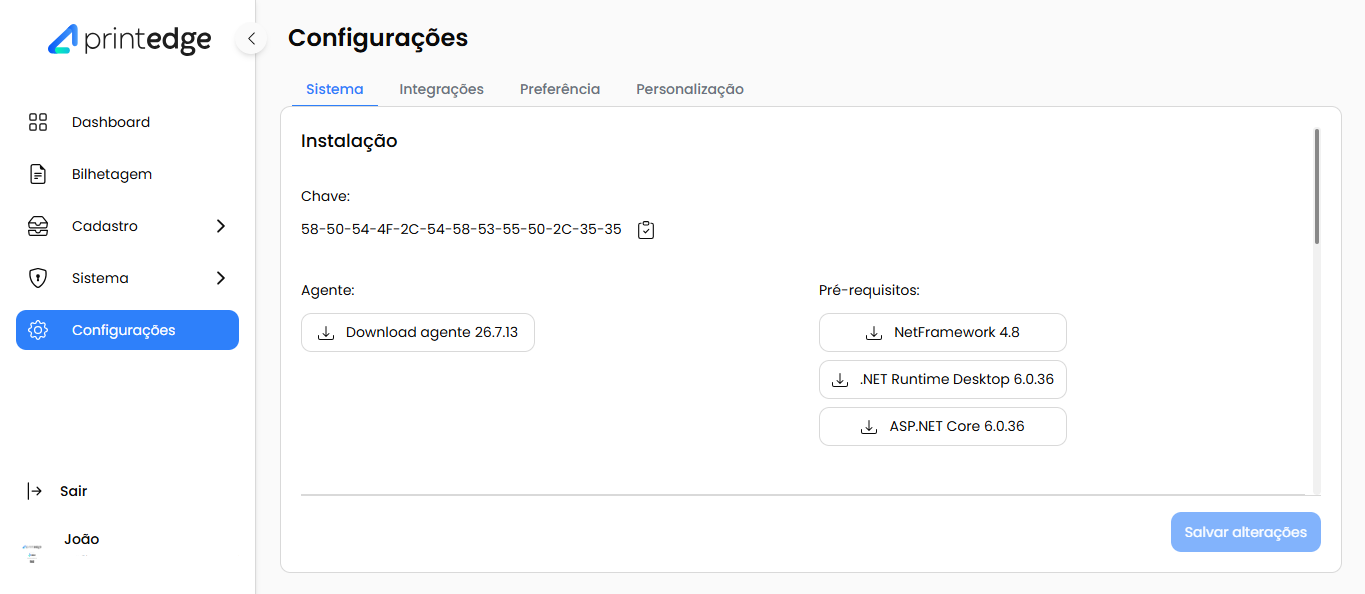
Instale os componentes disponibilizados na área Configurações → Sistema do Portal PrintEdge:
- .NET Framework 4.8;
- .NET Runtime Desktop 6.0.36;
- ASP.NET Core 6.0.36.
Equipamentos e rede
O monitoramento de equipamentos de rede requer comunicação TCP/IP e SNMP v1/v2 habilitado. Confirme a liberação dos fluxos necessários:
- Para a plataforma: HTTPS na porta 443 para
*.printedge.com.br; - Para os equipamentos: porta 9100 (RAW) e porta 161 (SNMP).
Limitações atuais
- Não há suporte a Linux ou macOS para o Agente;
- Filas e impressoras conectadas localmente por USB não são suportadas; utilize impressoras de rede;
- Recursos embarcados e a coleta direta no equipamento estão disponíveis atualmente para equipamentos Epson compatíveis com EOP.
Implantação
1. Receba o acesso ao Portal
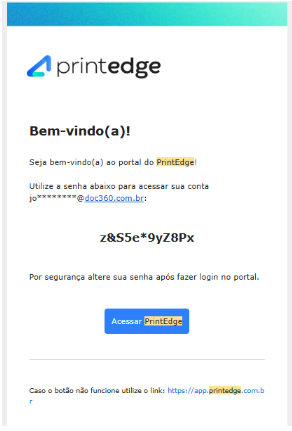
A criação de um ambiente PrintEdge é realizada com o suporte técnico da Docservice. Informe o e-mail do administrador responsável: ele receberá as orientações e a senha inicial para o primeiro acesso.
Após entrar no Portal, altere a senha inicial e valide os dados do ambiente antes de prosseguir.
2. Baixe e instale os pré-requisitos
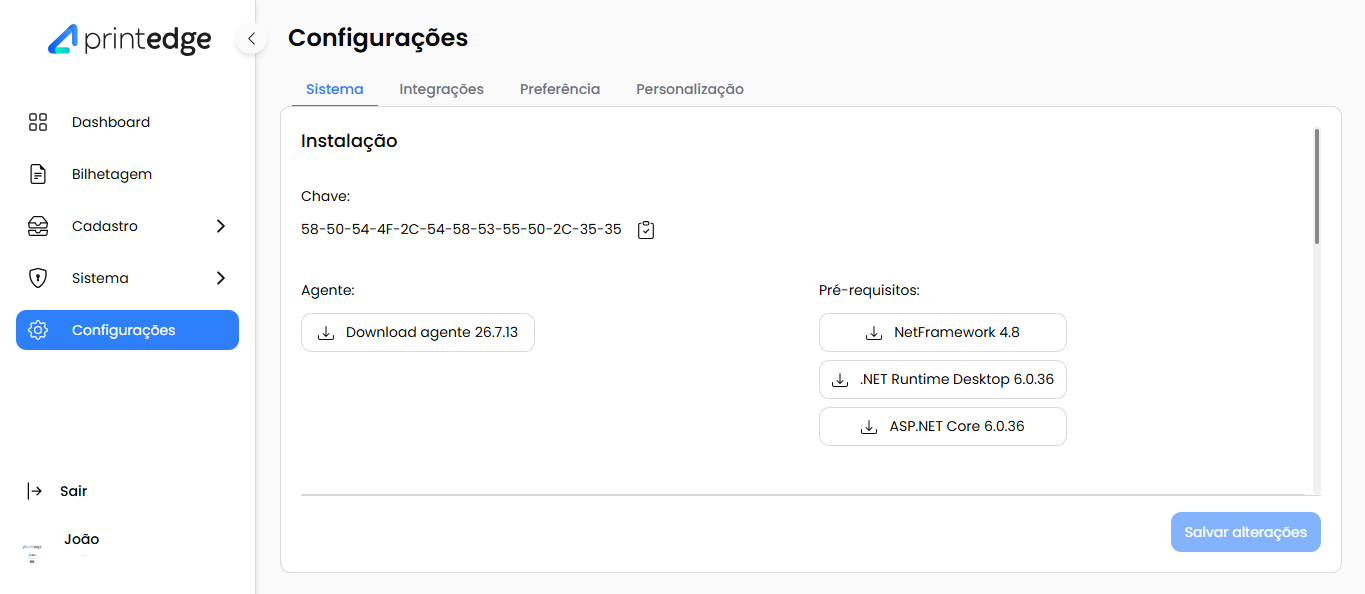
No Portal, acesse Configurações → Sistema. Baixe e instale os componentes necessários na máquina que executará o Agente.
3. Baixe o Agente PrintEdge
Na mesma área de Configurações, faça o download do Agente. Ele é responsável por monitorar o ambiente de impressão e estabelecer a comunicação com a plataforma PrintEdge.
Passo a passo de instalação
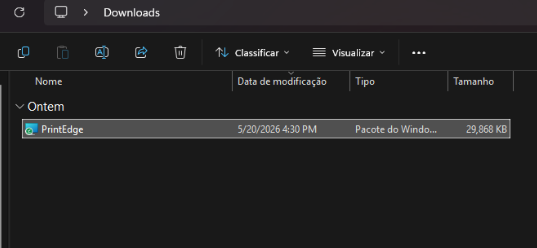
Com o arquivo PrintEdge.msi baixado, siga as etapas abaixo.
1. Execute o instalador como administrador
Localize o arquivo PrintEdge.msi, clique com o botão direito e execute-o com privilégios de administrador.
2. Avance pela tela inicial
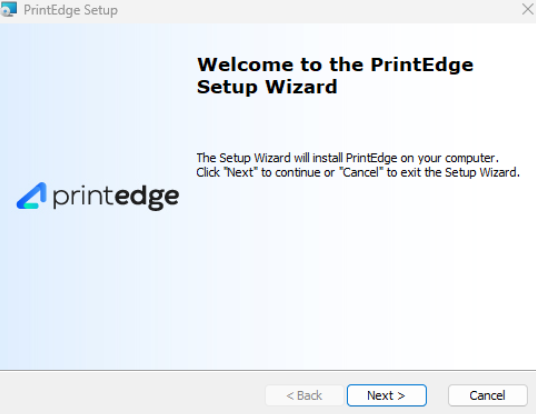
O assistente de instalação será aberto. Clique em Next > para continuar.
3. Confirme o diretório de instalação
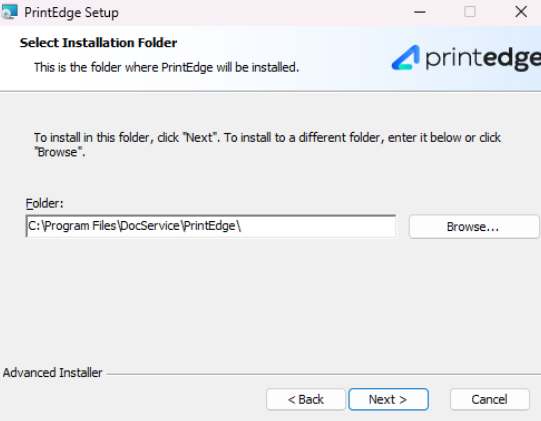
O caminho padrão é C:\\Program Files\\Docservice\\PrintEdge\\. Altere-o apenas se houver uma necessidade específica e clique em Next >.
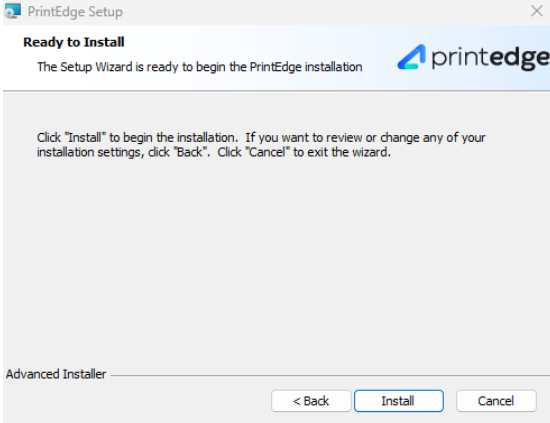
4. Inicie a instalação
Revise as opções e clique em Install para instalar o Agente no sistema.
5. Informe a chave do cliente
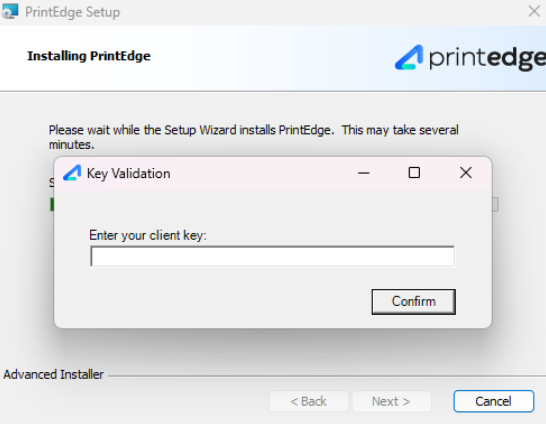
Durante a instalação, informe a chave que identifica o ambiente. Ela está disponível no Portal em Configurações → Sistema. Copie a chave, cole-a no instalador e clique em Confirm.
6. Conclua a instalação
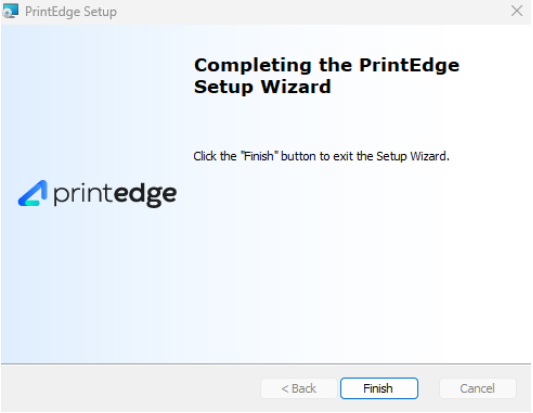
Ao final do processo, clique em Finish para fechar o assistente.
Após a instalação, confira se o Agente aparece como conectado no Portal e prossiga com o cadastro de equipamentos, políticas e cotas conforme o cenário do ambiente.
Configure a porta PrintEdge
Para que o PrintEdge monitore os trabalhos enviados pela fila de impressão, configure uma porta dedicada do tipo BluDriver na impressora de rede.
1. Abra Dispositivos e Impressoras
No computador que possui a fila configurada, abra Dispositivos e Impressoras.
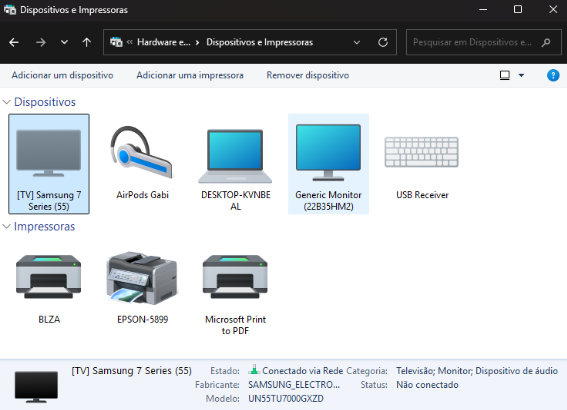
2. Abra as propriedades da fila
Localize a impressora que utilizará o PrintEdge, abra suas propriedades e acesse a guia Portas. Em seguida, clique em Adicionar Porta….
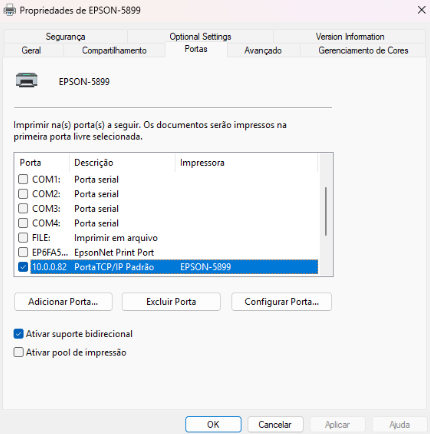
3. Crie uma porta BluDriver
Selecione BluDriver na lista de tipos disponíveis e clique em Nova Porta….
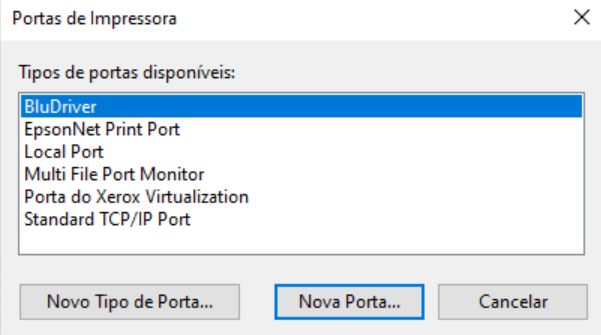
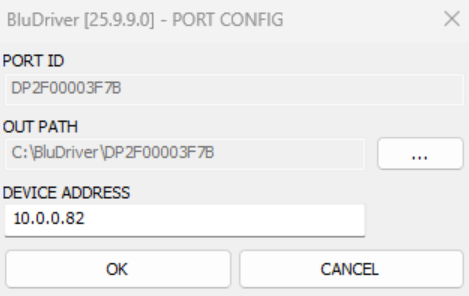
4. Confirme o identificador da porta
O instalador gera automaticamente um identificador para a nova porta. Clique em OK para continuar.
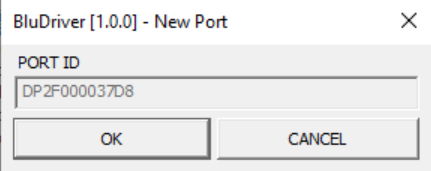
5. Informe o endereço da impressora
Informe o endereço IP da impressora e clique em OK. Caso o IP ainda não esteja disponível, informe um valor temporário e edite a porta posteriormente.
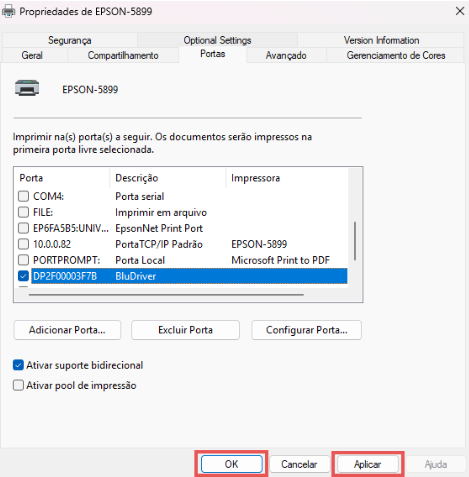
6. Aplique a nova porta
Selecione a porta BluDriver criada e clique em Aplicar e depois em OK para salvar a configuração da fila.
Se o Windows não aceitar a porta
Em alguns ambientes, o Windows pode informar que não foi possível salvar as configurações da impressora ou que a operação não é suportada.
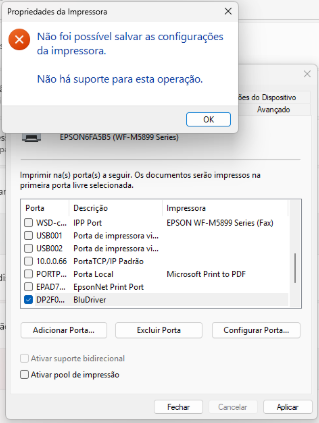
Isso pode ocorrer quando o driver utiliza comunicação direta com a impressora por uma porta TCP/IP convencional. Como a BluDriver opera de forma diferente, alguns drivers não conseguem aplicar a alteração corretamente.
Utilize um driver compatível com o PrintEdge/BluDriver. Evite drivers muito específicos, baseados em WSD ou dependentes de comunicação bidirecional avançada. Após trocar o driver, aplique novamente a porta e confirme a impressão pela fila.
Recursos embarcados: Epson com EOP
Em equipamentos Epson compatíveis com EOP (Epson Open Platform), o PrintEdge pode operar diretamente no painel do equipamento por meio da aplicação embarcada. Esse cenário permite recursos como identificação de usuário, validação de regras e coleta física das operações realizadas.
Consulte a seção Bilhetagem física para entender como essas informações são registradas.
Valide o funcionamento
Depois de concluir a instalação e configurar a porta, faça uma conferência inicial do ambiente.
- Confirme que os equipamentos configurados aparecem em Cadastro → Equipamentos no Portal;
- Verifique se o serviço PrintEdge está em execução no Windows;
- Envie uma impressão por uma fila já configurada;
- Confira se o registro correspondente aparece no menu Bilhetagem do Portal.
Essas verificações servem para confirmar que a solução foi implantada corretamente. Elas não precisam ser repetidas em todas as instalações do Agente, exceto quando houver uma alteração relevante no ambiente.
PrintEdge Notifier
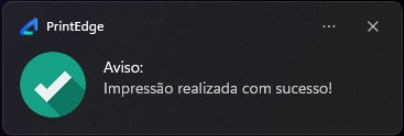
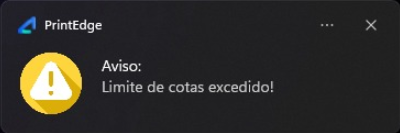
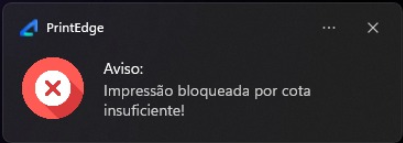
Após a instalação, o PrintEdge Notifier permanece na área de notificações do Windows e informa o usuário sobre o resultado das impressões enviadas pela estação de trabalho.
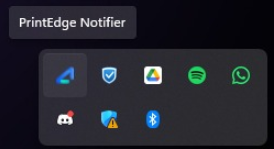
As notificações podem representar três situações: